电脑如何快速查看系统服务 全面指南与实用技巧
系统服务是计算机操作系统后台运行的核心程序,负责管理系统资源、网络连接、硬件设备等功能。了解如何快速查看和管理系统服务,对于优化电脑性能、排查故障以及提升安全性至关重要。本文将为您介绍多种快速查看系统服务的方法,涵盖Windows和macOS两大主流操作系统。
一、Windows系统快速查看系统服务的方法
Windows系统提供了多种便捷的查看系统服务的途径,以下是最常用的几种方法:
1. 使用“服务”管理控制台(最常用)
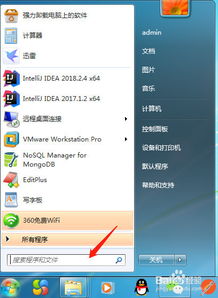
- 快捷打开方式:按下 Win + R 键打开“运行”对话框,输入 services.msc 后回车。这是最直接、最全面的方法,会打开一个图形化界面,列出所有系统服务的名称、描述、状态、启动类型等详细信息。
- 界面功能:在此界面中,您可以右键点击任意服务,进行“启动”、“停止”、“暂停”、“恢复”或“重新启动”操作,也可以双击进入属性页面,更改其启动类型(如自动、手动、禁用)。
2. 通过任务管理器查看
- 按下 Ctrl + Shift + Esc 直接打开任务管理器,或者按 Ctrl + Alt + Del 后选择“任务管理器”。
- 切换到“服务”标签页,这里会显示服务的基本状态。点击底部的“打开服务”链接,可以快速跳转到上述的“服务”管理控制台。
3. 使用命令提示符或PowerShell(适合高级用户)
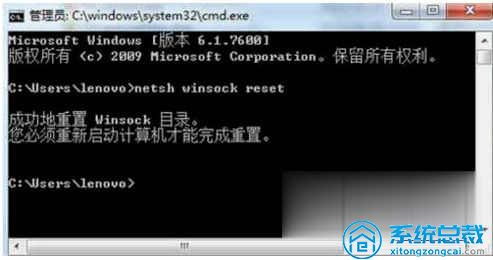
- 命令提示符:按 Win + R,输入 cmd 回车。在命令行中输入 sc query 可以列出所有服务及其状态。要查看特定服务(如“Windows Update”),可以使用 sc query wuauserv。
- PowerShell:按
Win + R,输入powershell回车。功能更强大,例如,输入Get-Service可以列出所有服务。要筛选运行中的服务,可以使用Get-Service | Where-Object {$_.Status -eq 'Running'}。
4. 通过系统配置工具(msconfig)
- 按 Win + R,输入 msconfig 回车。
- 切换到“服务”标签页,这里可以查看所有服务,并勾选或取消勾选以禁用或启用它们。注意:隐藏所有Microsoft服务可以避免误禁用核心服务。
二、macOS系统快速查看系统服务的方法
在macOS中,系统服务通常通过“守护进程”和“代理”来实现,查看方式略有不同。
1. 使用“活动监视器”
- 打开“应用程序” > “实用工具” > “活动监视器”。
- 切换到“CPU”或“内存”标签页,您可以看到所有正在运行的进程,其中很多就是系统服务或守护进程。虽然不如Windows的服务管理器分类清晰,但可以查看资源占用情况。
2. 使用终端命令
- 打开“应用程序” > “实用工具” > “终端”。
- 输入
launchctl list可以列出所有由launchd管理的服务(守护进程和代理)。列表较长,可以使用grep命令过滤,例如launchctl list | grep -i network查找与网络相关的服务。
- 要查看系统启动时加载的服务,可以查看
/System/Library/LaunchDaemons和/Library/LaunchDaemons目录;用户级的服务则在~/Library/LaunchAgents目录。
3. 系统信息报告
- 点击屏幕左上角苹果菜单 > “关于本机” > “系统报告”。
- 在左侧列表中,选择“软件”下的“启动项”,这里列出了登录项和允许的后台项目,部分与系统服务相关。
三、查看系统服务的实用技巧与注意事项
- 识别关键服务:在Windows的“服务”控制台中,可以注意“描述”一栏,了解服务的功能。对于不熟悉的服务,可以右键选择“转到进程”查看关联文件位置,或在网上搜索服务名称以确定其重要性。
- 谨慎操作:切勿随意停止或禁用不了解的系统服务,尤其是那些描述为“Microsoft Corporation”或“Apple Inc.”提供的核心服务,否则可能导致系统不稳定、功能失效甚至无法启动。
- 用于故障排查:当电脑出现网络问题、声音异常或性能下降时,可以检查相关服务是否正常运行。例如,Windows Audio服务停止会导致没有声音。
- 提升启动速度:对于一些设置为“自动”启动但不常用的第三方服务(如某些软件的更新服务),可以将其改为“手动”启动,以减少系统启动时的负载。
###
掌握快速查看系统服务的方法,是有效管理和维护计算机的重要技能。无论是通过图形化工具还是命令行,定期查看服务状态有助于您更好地理解电脑的运行状况,并及时发现潜在问题。建议普通用户主要使用图形界面工具(如Windows的services.msc)进行查看,在操作前做好功课,确保系统安全稳定运行。
如若转载,请注明出处:http://www.zaegmagez.com/product/50.html
更新时间:2026-10-06 06:02:59